「B社の見積書、どこに入っている?」
「フォルダを作り直してもすぐ散らかる」
そこでAIファイル整理で改善できることから、実際の事例、中小企業向けの選び方、おすすめのツールまで、ファイル探しに追われない仕組みづくりを1つずつ見ていきましょう。
DXの事例や機能を1冊に、「DXまるわかりガイド」全67ページ
CONTENTS
AIファイル整理とは?改善できること
AIファイル整理とは、AIがファイルの中身を読み取り、分類・検索・要約を肩代わりする仕組みのことです。人が1件ずつ開いて判断していた作業をAIが引き受けます。
| 項目 | 詳細 |
|---|---|
| 1. AIに任せられる5つの作業 | 分類・タグ付け・名前の統一・重複の検出・文章での検索をAIが引き受ける |
| 2. 人が決めておくべきこと | 分類ルールやアクセス権など、AIに任せず社内で決める範囲がある |
1. AIに任せられる5つの作業
これまでのファイル整理は、フォルダの切り方や命名ルールを全員が守ることで成り立っていました。AIファイル整理では、AIが中身を読み取り仕分けと検索を受け持ちます。任せられる作業は次の5つです。
| 作業 | 手作業の場合 | AIに任せた場合 |
|---|---|---|
| 中身に応じた分類 | 1件ずつ開いてフォルダを決める | 見積書や契約書といった種類を読み取って仕分ける |
| タグ付け | 取引先名や日付を人が入力する | 本文から取引先名や金額を拾ってタグを付ける |
| ファイル名の統一 | 担当者ごとに命名ルールが異なる | 決めた命名ルールに沿って名前を付け直す |
| 版管理 | 更新日時や「最新」などの名前で人が判別 | 内容の近いファイルを並べて比較できる |
| 検索 | ファイル名の一部を覚えていないと探せない | 「B社の見積もり」のような文章で探せる |
保存する人に分類の手間を求めなくなるのが、大きな変化です。
2. 人が決めておくべきこと
ファイル管理のルールそのものは会社ごとに異なります。何をどこに置き、誰に見せるかは、人が決めなければなりません。導入前に、次の4点を社内で固めておきましょう。
導入前に社内で決めること
- フォルダの分け方とファイル名の付け方
- 部署や役職ごとに閲覧できるファイルの権限
- 契約書や見積書の保存年数と削除の時期
- AIの仕分け結果を確認し、修正する担当者
脱アナログから一元管理まで、
現場が変わった24社のリアルを公開
業種や機能ごとのDX成功事例を1冊に。自社に合うヒントがきっと見つかります。
フォーム入力1分・即ダウンロード可
AIファイル整理の導入事例
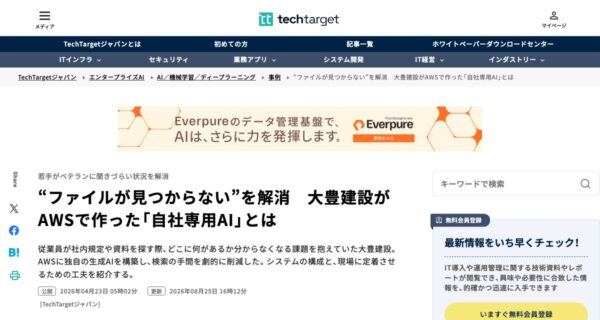
CASE1. 社内規定の検索だけで、業務時間を約250時間削減
導入前の悩み
監査室の指摘や法改正で頻繁に更新される社内規定は、複雑な階層に分けられたフォルダに格納され、必要な情報に素早くたどり着けない状態だった。
大豊建設株式会社
導入後の変化
導入から約8カ月で307人の従業員が利用し、累計利用回数は3万2709回に上る。社内規定の検索機能だけで約250時間の業務時間削減を実現しており、文書作成作業の効率化を含めるとさらに大きな効果をもたらした。
大豊建設株式会社
現場で起きた主な出来事
- 会議の文字起こしテキストをPDF化して読み込ませ、「議事録を作成して」と指示するだけで初稿が生成される
- 管理者が「文書校正」「メール作成」など8種類の一般的なユースケースをテンプレートとして事前設定し、従業員は選択するだけで利用できる仕組みに改善した
- 若手従業員が専門的な工法の注意点などを大豊 AIに事前相談することで、ベテラン従業員に質問する際の心理的負担を軽減する効果も得られている
※ 大豊建設株式会社「“ファイルが見つからない”を解消 大豊建設がAWSで作った『自社専用AI』とは」2026年4月23日
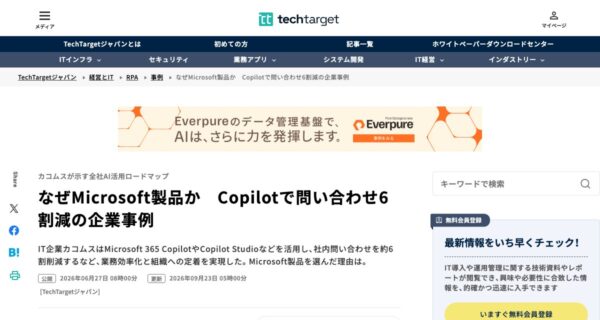
CASE2. 規程をAIで引けるようにし、問い合わせが約6割減
人事・総務への問い合わせ
導入前の悩み
従来は、業務中に不明点があると、近くの同僚や人事・総務部門に都度確認するケースが多かった。問い合わせる側も、対応する側も手間がかかり、業務効率に影響していた。
カコムス株式会社
導入後の変化
KMSG-AIの利用は月100回を超えた。導入後は「まずAIに聞く」行動が定着し、従業員が自己解決できる場面が増えたという。その結果、人事・総務への問い合わせは導入前と比べて約6割削減され、対応工数も4割程度に圧縮できた。
カコムス株式会社
現場で起きた主な出来事
- 社内規程やマニュアル、ルール類などの既存ドキュメントをMicrosoft SharePointに集約し、それらをデータソースとしてCopilot Studioでエージェント化した
- 従業員はチャットで質問するだけで、どの規程を参照すべきか、どの手続きが必要かといった情報を確認できるようになった
- Excel、Word、PDF形式の経歴書をMicrosoft SharePointに集約し、Copilot StudioでAIエージェントを構築した
※ カコムス株式会社「なぜMicrosoft製品か Copilotで問い合わせ6割減の企業事例」2026年6月27日
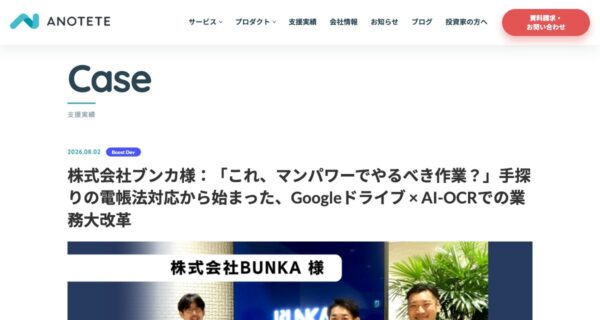
CASE3. 書類の名前付けと仕分けの手間が10分の1に
導入前の悩み
当社の場合、月間で扱う電子ファイルがだいたい1000件くらいあるんです。それを複数人でアップロードして入力していくと、毎月トータルで「30時間」くらいその作業に消えていく計算になってしまいます。
営業推進部部長 藤岡様
導入後の変化
感覚値としては、作業時間がこれまでの「1/10」になったと言っても過言ではないと思います……入力ミスも確実に減りましたし、品質・速度・精度のすべてが上がりました。
営業推進部部長 藤岡様
現場で起きた主な出来事
- 人間は自動認識された内容を「最終チェックするだけ」になり、入力ミスが防げると同時に、現場の心理的ストレスや億劫さが劇的に解消された
- 何より現場から「本当に楽になった」「タスクが溜まるストレスが一切なくなった」「スピードが格段に上がった」と嬉しい声が上がっている
※ 株式会社ブンカ「株式会社ブンカ様:『これ、マンパワーでやるべき作業?』手探りの電帳法対応から始まった、Googleドライブ × AI-OCRでの業務大改革」2026年8月2日
中小企業向けAIファイル整理の選び方
STEP1. 今のストレージ環境で絞る
保管場所の移行や新しいシステム導入は設定や社員への周知に手間がかかります。まずは今使っているストレージにAI機能を追加できないかを確かめましょう。
| 今の保存先 | 最初に確かめる候補 |
|---|---|
| Microsoft 365(SharePoint・OneDrive) | Microsoft 365 CopilotなどのAI機能を追加できるか確かめる |
| Google Workspace(Googleドライブ) | 契約中のプランでGeminiを使えるか確かめる |
| Box・Dropboxなど | 各サービスのAI機能がどのプランで使えるか確かめる |
| 社内のファイルサーバー・NAS | PCエージェント型(PC上のAIアプリにフォルダを整理させる型)か社内サーバー検索型 もしくは文書管理システムへの移行を検討する |
クラウドストレージを使っていれば、今の契約にオプションを足すか、プランを上げるだけで始められる場合が多く、導入の負担はぐっと軽くなります。
STEP2. 社外秘データの扱いを確認する
契約書や見積書などをAIに読ませる以上、セキュリティ面の確認が必須です。以下のポイントをチェックしましょう。
セキュリティのチェックポイント
- ファイルがAIの学習に使われない契約になっているか
- データを保存する国や地域を選べるか
- 閲覧権限のないファイルが検索結果に出てこないか
- 誰がいつどのファイルを開いたか、記録が残るか
- ISMS(情報セキュリティの管理体制を外部機関が審査する認証)など第三者認証を取得しているか
STEP3. AIが整理できる範囲を比べる
「AIファイル整理」をうたうツールでも、得意な作業はそれぞれ異なります。自社がいちばん困っている作業に合うかどうかで比較すれば、機能の多さに惑わされずに済みます。
1. 探す時間を減らしたい
普段の言葉で質問すると、該当するファイルや答えを返してくれる検索機能を重視します。ファイル名を覚えていなくても探し当てられるか、実際のファイルで試してみましょう。
2. 置き場所と名前をそろえたい
書類の種類を読み取って決まったフォルダへ振り分ける機能や、命名ルールどおりに名前を付け直す機能があるかを確かめます。
3. 紙の書類もまとめたい
スキャンした書類から文字を読み取るAI-OCRに対応しているかを確認します。手書き文字や表の読み取り精度は、自社の書類で試すのが確実です。
AIファイル整理ツールおすすめ10選
1. ストレージ一体型
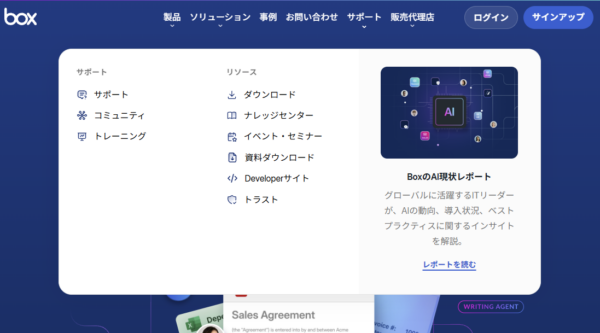
今使っているクラウドストレージに、AIによる検索・要約の機能を加えるタイプです。ファイルの保存場所を変えずに始められるため、手間をかけたくない企業に向いています。プランの追加や変更だけで導入できます。
| サービス名 | 月額料金(1名あたり・税込) | 特徴 |
|---|---|---|
| Box(Box AI) | 1,980円〜 | Businessプラン以上にBox AIを搭載し、保存した文書の要約や質問応答ができる。Microsoft 365 Copilotとも連携できる |
| Microsoft 365 Copilot Business | 3,463円〜 | SharePointやOneDriveのファイルを、チャットで質問しながら探せる。Microsoft 365 Businessの契約に追加する形で導入、無料試用あり |
| Gemini in ドライブ | 1,760円〜 | Google Workspaceを利用している企業向け。Business Standardプラン以上で使え、ドライブ内のファイルをAIで検索・要約・分析できる |
※ 月額料金は一般的なプランにおける価格設定
※ 2026年9月時点
2. 書類管理システム
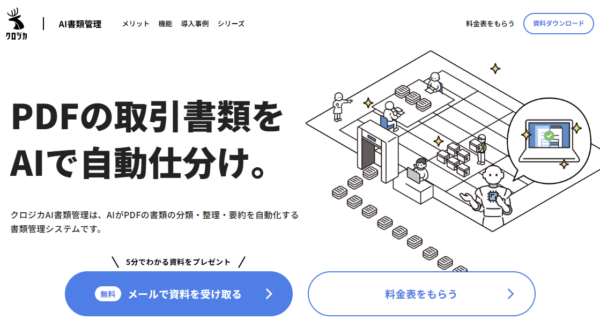
書類をAIが読み取り、ファイル名の付け替えや種類ごとの仕分け、保管までをまとめて受け持つタイプです。PDFやスキャンした取引書類が多く、台帳づくりや書類探しに時間を取られている企業に合います。保管先は基本的にクラウドになりますが、自社サーバーに導入できる製品もあります。
| サービス名 | 月額料金(税込) | 特徴 |
|---|---|---|
| クロジカAI書類管理 | 要問い合わせ | AIがPDFの書類の分類・整理・要約を自動化する書類管理システム。事前のルール設定は不要で、オペレーターによるサポートもある。自社サーバーへの導入実績もあり |
| OPTiM 文書管理 with AI-OCR | 要問い合わせ | AIが書類の分類先を判定し、手書きや非定型の書類からも日付・金額などを抜き出して台帳にする。メールで届いた書類の自動取り込みにも対応 |
| 楽々Document Plus Cloud | 100名まで99,000円〜 | AI-OCRで属性を自動登録し、生成AIで対話形式で検索・要約・翻訳などが可能。AI機能はオプションで、初期費用330,000円が別途必要 |
※ 月額料金は一般的なプランにおける価格設定
※ 2026年9月時点
3. PCエージェント型
デスクトップAIアプリに指示を出し、指定したフォルダの中身を読み取らせて整理させるタイプです。フォルダにどんな書類があるかの洗い出しや、分け方の案づくりからAIに任せられます。散らかったダウンロードフォルダや個人フォルダの片付けから小さく試せます。
| サービス名 | 月額料金(1名あたり・税込) | 特徴 |
|---|---|---|
| Claude Cowork | 18USD〜 | デスクトップアプリでフォルダやファイルをAIが制御できる。書類の検索、リネームやフォルダ分けまで自然言語で可能 |
| ChatGPT Business(ChatGPT ワーク) | 3,355円〜 | 許可したPC内のフォルダを開き、ファイルの読み取り、編集、保存などの操作を任せられる。作業の可否は管理者がロールごとに設定 |
※ 月額料金は一般的なプランにおける価格設定
※ 2026年9月時点
4. 社内サーバー検索型
既存の社内のファイルサーバーやクラウドストレージを検索できるタイプです。NASやファイルサーバーを使い続けたい企業や、保存先が複数に分かれている企業に向いています。自動で整理する機能はなく「見つける」ことに特化しているため、探す時間を減らしたいときの候補になります。
| サービス名 | 月額料金(税込) | 特徴 |
|---|---|---|
| Neuron ES | 99,000円〜 | 国産の社内文書検索システム。自社サーバーとクラウドサーバーからファイルの中身まで横断検索が可能。生成AIのチャットも利用できる |
| QuickSolution | 要問い合わせ | ファイルサーバーやクラウドに散らばった情報を、中身まで横断して検索。スキャンした画像もOCRで検索でき、生成AI連携で社内情報への質問に答える |
※ 月額料金は一般的なプランにおける価格設定
※ 2026年9月時点
AIファイル整理でよくある質問
── PCエージェント型は共有フォルダも触れる?
PCの外にあるファイルも扱えます。クラウドストレージはコネクタ(AIアプリと外部サービスをつなぐ接続機能)でつなげば可能です。
| 保存先 | 操作可否 | 権限の考え方 |
|---|---|---|
| PCのローカルフォルダ | 選んだフォルダを扱える | ユーザーが触れるフォルダは扱える |
| クラウドストレージ(Googleドライブ・SharePointなど) | コネクタでつなげば扱える | 各サービスの共有設定がそのまま効く |
| 社内のファイルサーバー・NAS | アクセス権があれば扱える | 許可したフォルダだけ |
AIが扱えるのは使うユーザーの権限の範囲までですが、ユーザーが移動や削除をできるファイルは、AIも同じように操作できる点に注意が必要です。移動や削除を承認なしで実行させるか、どのアプリにつなげるかは、法人向けプランなら管理者が設定できます。
── 今のフォルダ構成は作り直す必要がある?
今のフォルダのままでもファイルの検索や仕分けが可能です。自動で仕分ける機能を使う場合は、振り分け先のルールだけ先に決めておくと進めやすくなります。
フォルダ整理する時の進め方
- よく探される書類を洗い出す
- 書類の種類ごとに置き場所とファイル名のルールを決める
- 新しく保存するファイルからAIで仕分ける
- 過去のファイルは、よく使うものから順に移す
過去のファイルまで一度に片付けようとすると、確認の手間で担当者の手が止まります。新しく保存するファイルやよく使うフォルダから段階的に整えましょう。
── 導入しても社員が使わなかったら?
ツールを入れるだけでなく、使い始めの手間を減らす工夫が欠かせません。
社内に定着させるポイント
- 「あの資料どこ?」と聞かれたら、AIで探す手順を返す
- よく使う質問の例を、社内チャットに固定しておく
- 問い合わせ件数を月ごとに数え、変化を社内に共有する
- 最初は1部署で使い、うまくいった使い方を広げる
日々の業務の流れにAIを組み込むと、社員は特別な道具と感じずに使い始められます。
── 社外秘の契約書をAIに読ませても大丈夫?
法人向けプランは、入力したデータを初期設定でAIの学習に使わないと、多くのツールが公式に示しています。ただし無料版や個人向けプランは扱いが違うことがあるため、契約するプランの規約で学習への利用有無を確かめましょう。
| 確かめる点 | 見る場所 | 社内で決めておくこと |
|---|---|---|
| 学習への利用 | 利用規約・データの取り扱い方針 | 無料版や個人アカウントでの利用を認めるか |
| データの保存先 | セキュリティの資料 | 国内に保存する必要があるか |
| 見られる範囲 | アクセス権の設定画面 | 個人情報を含むファイルを対象から外すか |
── 見る権限のないファイルも検索に出る?
多くの製品は今のフォルダの権限をそのまま使うため、権限がなければ検索できません。ただし権限の設定が緩いままだと、これまで奥に埋もれていたファイルを見つけやすくなります。
導入前に見直す権限の手順
- 「全員が閲覧可」になっているフォルダを洗い出す
- 人事・給与・契約など、見せる範囲を絞るフォルダを決める
- 個人ではなく部署やグループ単位で権限を付け直す
- 権限のない社員のアカウントで検索して確かめる
権限を変えてから検索結果に反映されるまでの時間や、権限まで引き継げるかは製品によって違います。試用の段階でベンダーに確認しておきましょう。